GUÍA DE INSTALACIÓN

Sigue estos pasos para descargar, instalar y dejar LoveSpace listo para jugar.

01

Descarga los archivos

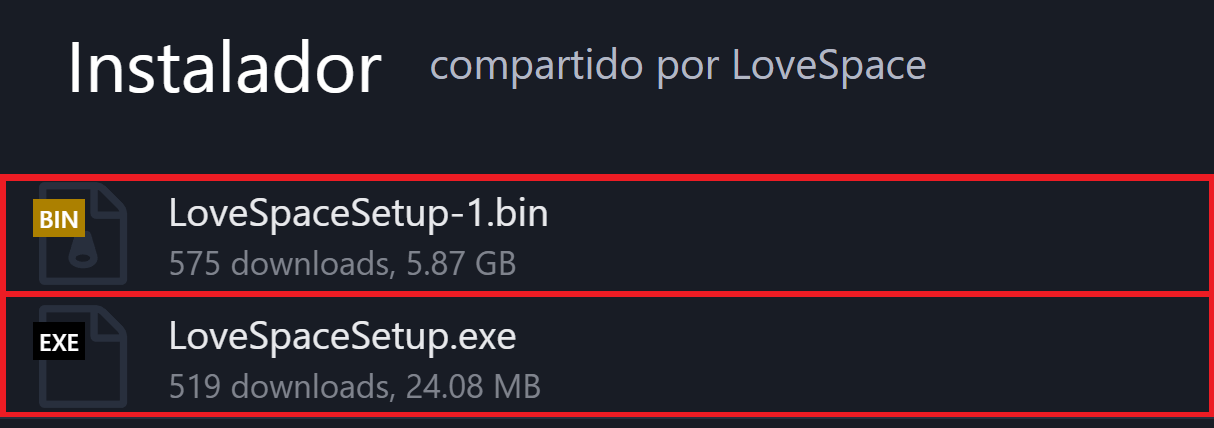
En la carpeta de descarga encontrarás LoveSpaceSetup.exe y LoveSpaceSetup-1.bin. Descarga ambos archivos antes de continuar.

Antes de iniciar la instalación, desactiva temporalmente la protección en tiempo real de Seguridad de Windows, ya que en algunos equipos puede bloquear o interrumpir archivos de LoveSpace durante la instalación.
DESCARGAR
Archivos LoveSpaceSetup.exe y LoveSpaceSetup-1.bin para descargar
02

Ejecuta el instalador

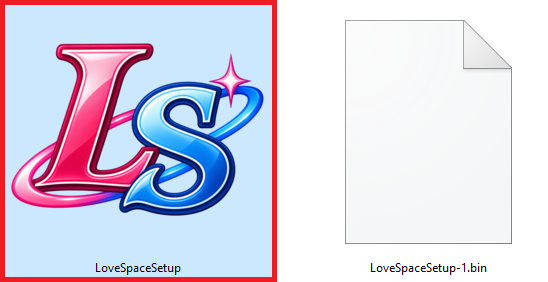
Una vez descargados, asegúrate de que ambos archivos estén en la misma carpeta. Después abre únicamente LoveSpaceSetup.exe.

No necesitas abrir el archivo .bin. El instalador lo utilizará automáticamente.

LoveSpaceSetup.exe junto al archivo LoveSpaceSetup-1.bin
03

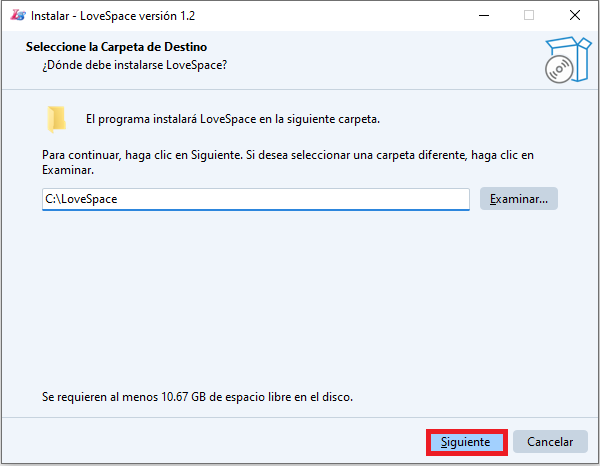
Elige la carpeta de instalación

El instalador mostrará la carpeta donde se instalará LoveSpace. Puedes dejar la ruta predeterminada:

C:\LoveSpace

Luego presiona Siguiente.

Selección de carpeta de instalación de LoveSpace
04

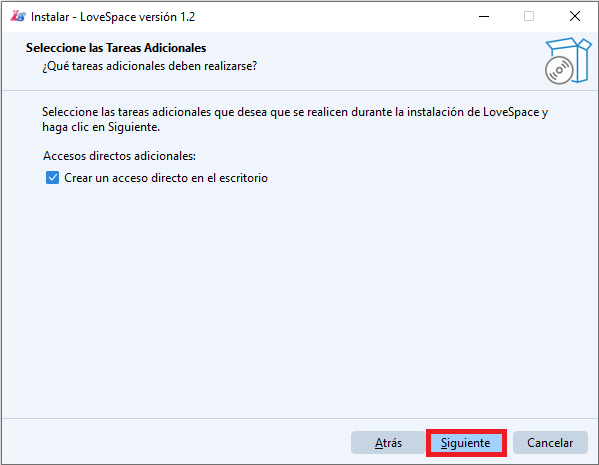
Crea el acceso directo

Puedes dejar marcada la opción Crear un acceso directo en el escritorio para acceder rápidamente a LoveSpace.

Presiona nuevamente Siguiente.

Opción para crear acceso directo de LoveSpace
05

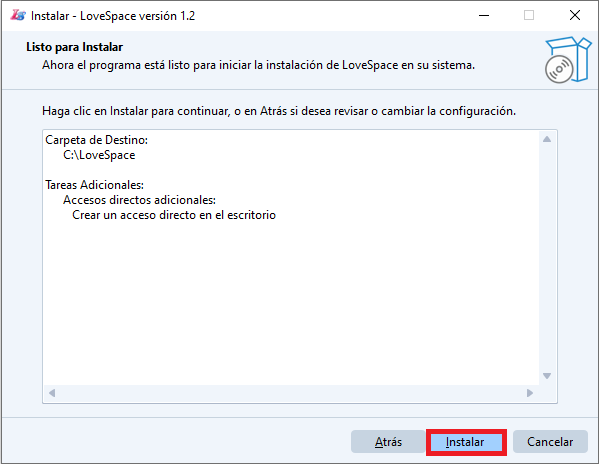
Confirma la instalación

Revisa que la carpeta de destino sea correcta. Cuando todo esté listo, presiona Instalar.

Pantalla de confirmación antes de instalar LoveSpace
06

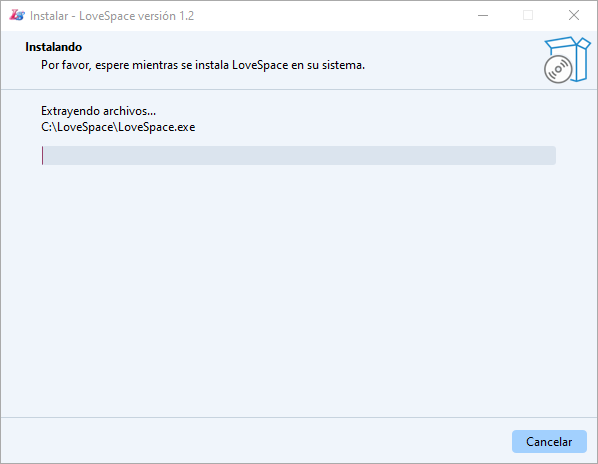
Espera a que finalice

LoveSpace comenzará a extraer e instalar los archivos del juego.

No cierres el instalador ni muevas los archivos de instalación mientras este proceso esté en curso.

Proceso de instalación de LoveSpace
07

Abre LoveSpace Launcher

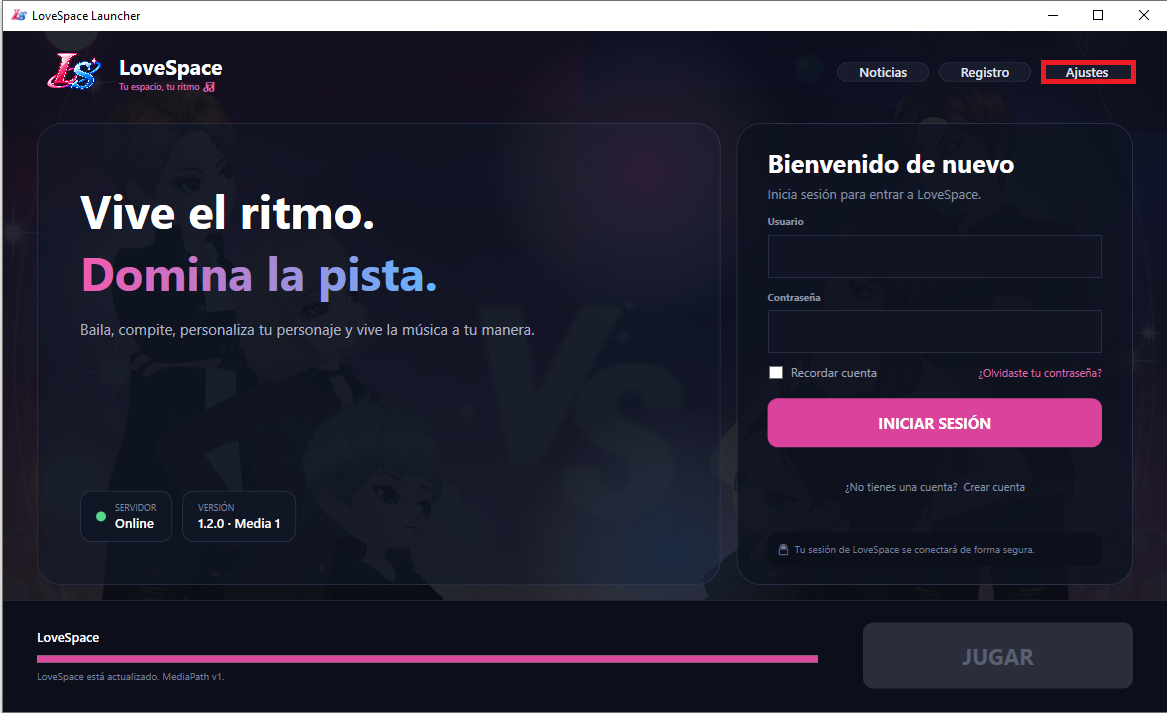
Al terminar la instalación, abre LoveSpace Launcher. El launcher comprobará que LoveSpace esté instalado y actualizado.

Si el juego no es detectado correctamente o necesitas comprobar dónde está instalado, entra en Ajustes para verificar la ruta del juego.

LoveSpace Launcher mostrando el botón Ajustes
08

Verifica la ruta del juego

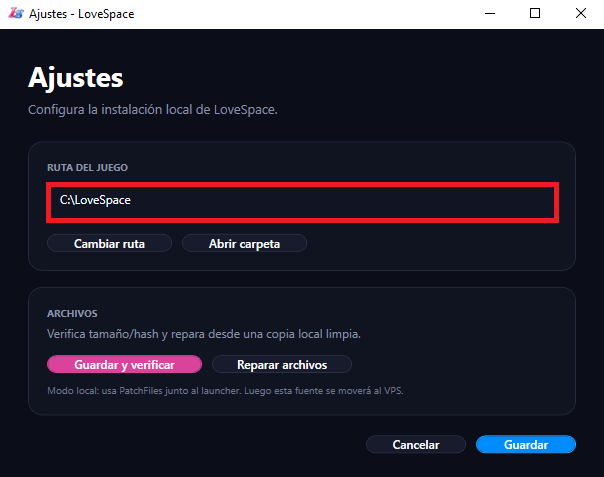
Dentro de Ajustes, comprueba que la ruta corresponda a la carpeta donde instalaste LoveSpace.

Si utilizaste la ubicación predeterminada, debería aparecer:

C:\LoveSpace

Si instalaste el juego en otra ubicación, selecciona esa carpeta y guarda los cambios.

Ajustes de ruta de LoveSpace Launcher
¡TODO LISTO!

YA PUEDES ENTRAR A LOVESPACE